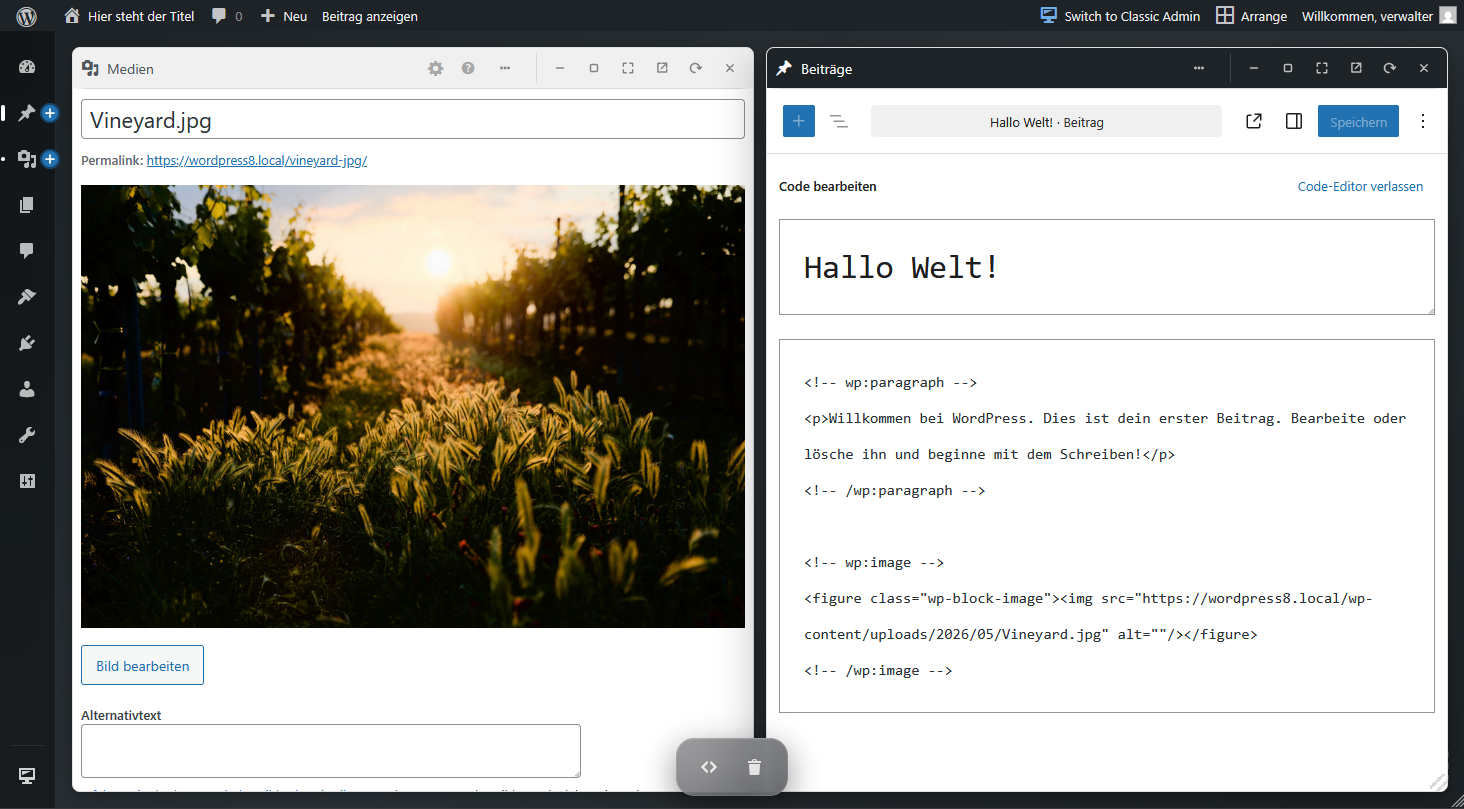
Für mich die wildeste Entdeckung der letzten Monate: 2 Automattic Entwickler haben in den letzten Wochen eine Desktop-Ansicht für das WordPress-Backend entwickelt. Fenster, die die Inhalte von WordPress anzeigen, die sich verschieben und verändern lassen. Schauen wir uns das mal genauer an.
Worum geht es?
Ich lasse mal ein Bild sprechen:
Hintergrund
Das WordPress Backend hat sich seit 2012 kaum verändert. Mit dem kommenden WordPress 7.0 soll es zumindest ein kleines Lifting bekommen, was sich jedoch größtenteils nur auf Farben und einige Formen beschränkt.
Automattic veranstaltet regelmäßig mit seinen eigenen Entwicklern einen Radical Speed Month. Dabei arbeiten 2 Entwickler für einen Monat eng miteinander zusammen um für ein Problem eine Lösung zu finden. Dadurch lernen sich die Entwickler i.d.R. auch näher kennen, vor allem wenn sie sich vorher gar nicht kannten.
Verwendung
Daniel López und Roberto Aranda veröffentlichten bereits am 3. Tage des Monats eine erste Version dessen woran sie arbeiten: den WordPress Desktop Mode. Dieses stellen sie auf GitHub bereits zum Testen zur Verfügung, und es läuft erstaunlich.
Um es zu nutzen, muss man wie folgt vorgehen:
- Unter https://github.com/WordPress/desktop-mode/releases/latest die aktuellste ZIP des Plugins runterladen.
- In WordPress unter Plugins dieses ZIP hochladen und das Plugin aktivieren.
Alternativ dazu könnt ihr das Plugin ebenfalls im Playground öffnen. Dazu stellen die Entwickler folgenden Link in GitHub bereit: https://playground.wordpress.net/?blueprint-url=https://raw.githubusercontent.com/WordPress/desktop-mode/refs/heads/trunk/.wordpress-org/blueprints/blueprint.json
Anschließend sieht man oben rechts einen Switcher mit dem man zwischen der klassischen Ansicht und dem Desktop Mode wechseln kann.
Nach Klick darauf, landet man in der Desktop-Ansicht des WordPress Backends, die das Plugin bereitstellt. Man sieht direkt ein Fenster mit dem Dashboard. Und ja, das Fenster enthält dann 1:1 die klassische Ansicht, ohne jedoch die Überschrift und die Optionen. Diese sind im Fenster-Titel zu finden.

Hinter dem Zahnrad verstecken sich die „Ansicht Optionen“. Beim Fragezeichen kommt man zur ggfs. hinterlegten Hilfe. Weitere Optionen ermöglichen es das Fenster in den Einstellungen anzupassen oder auch neu zu laden. Und natürlich ein „X“ fürs Schließen.
Das linke Menü wird etwas anders als üblich dargestellt. Es ist schmaler und zeigt keine Untermenüpunkte mehr an. Sobald man auf eines der Icons klickt, öffnet sich ein Fenster und in diesem sind – wenn vorhanden – die Untermenüpunkte als Tab-Navigation zu finden.
Offenbar ist es auch möglich Objekte zwischen den Fenstern zu bewegen. Z.B. kann man ein Bild der Mediathek in einen Editor ziehen und dort fallen lassen.
Video-Beispiel
Um euch einen Einblick zu geben, habe ich mal ein kleines Videos dazu aufgenommen:
Kompatibilität
Ich habe mir direkt angeschaut, ob meine eigenen Plugins damit kompatibel sind. Und ja, es funktioniert zumindest bei mir tadellos. Bis auf Externe Dateien in der Mediathek – dort wird es ein kleines Update geben, damit man die externen Dateien auch im Desktop Mode sich anzeigen lassen kann.
Die Entwickler schreiben in GitHub selbst, dass die meisten Plugins funktionieren sollten – außer die, die ihre Ansicht zu sehr an das klassische Interface angepasst haben.
Ausblick
Das Plugin ist nur eine Entwicklung, die erst wenige Tage alt ist. Sie eröffnet aber aus meiner Sicht ungeahnte Möglichkeiten.
Es ist zudem so konzipiert, dass man den Desktop individuell ergänzen kann. Z.B. kann man (wie man es eben von Desktops kennt) auch individuelle Widgets ergänzen. Das Plugin bringt derzeit ein einziges Widget zur Anzeige der aktuellen Zeit mit.
Ich bin gespannt, wie das Plugin in einigen Wochen aussieht und ahne bereits, dass es ein Kandidat für den Core sein könnte. Bis dahin muss es aber wirklich sehr gut getestet werden.
Mehr Informationen: